10 планировщиков задач для iPhone: личные дела и работа команды
Сравнение 10 планировщиков задач на iPhone: личные дела, работа команды, бесплатные функции и ограничения. Как проверить уведомления и синхронизацию до переноса
5
Планировщик задач на iPhone помогает записывать дела, назначать сроки, получать напоминания и работать с поручениями команды с телефона. Для личного планирования важны быстрый ввод, повторы и календарь, для командной работы — исполнители, комментарии и статусы. В подборке сравниваем десять приложений, доступных пользователю из России, по функциям iPhone, бесплатным ограничениям и требованиям к ежедневной работе.
Как выбрать планировщик для iPhone
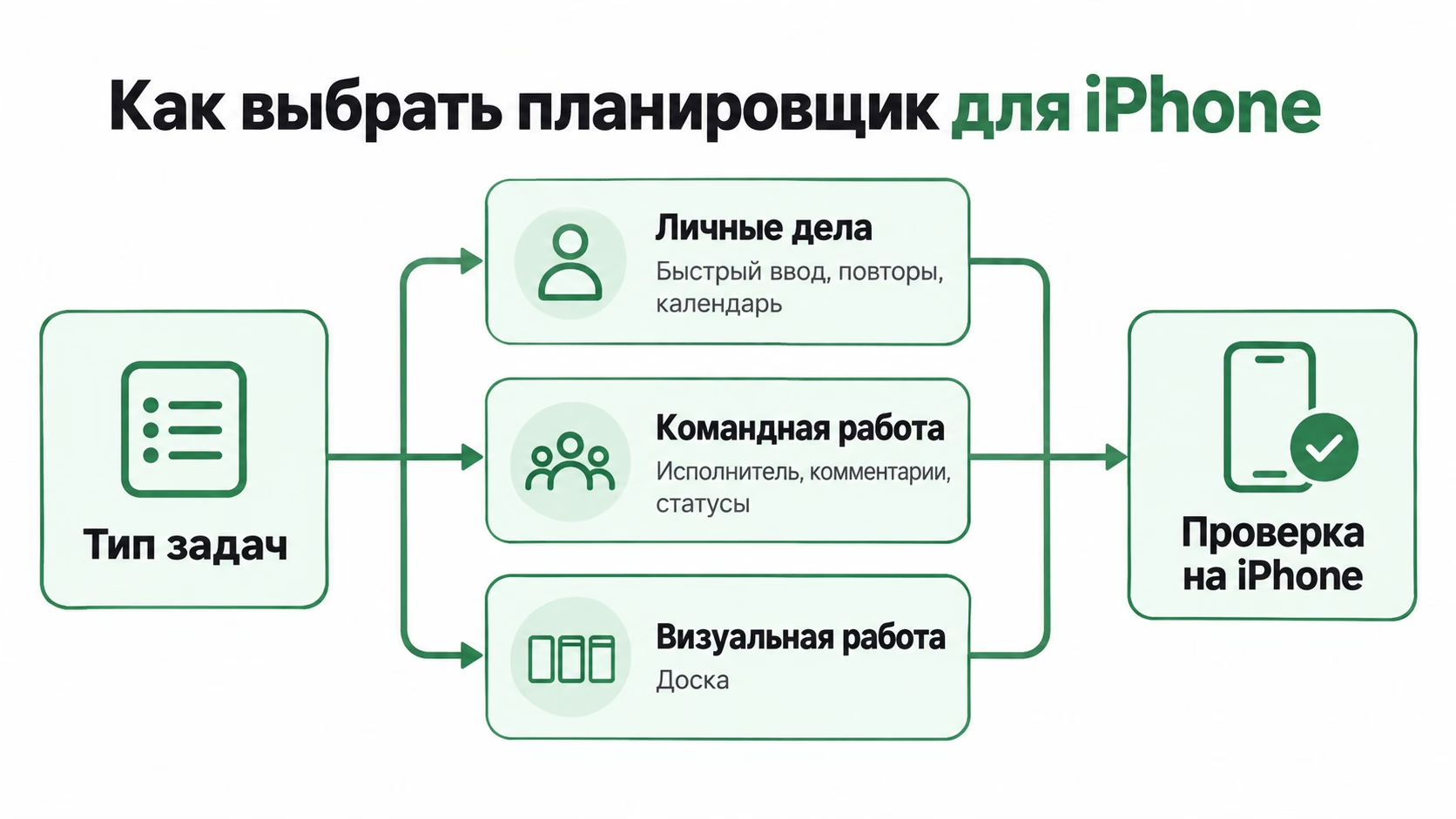
Планировщик для iPhone выбирают по действиям, которые пользователь выполняет на телефоне каждый день. Количество функций сервиса само по себе не показывает, насколько приложение подходит для личного списка, календарного планирования или командных поручений.
Перед выбором проверьте:
- тип задач — личные дела или поручения сотрудников;
- быстрый ввод — сколько действий занимает создание новой задачи;
- сроки — как назначаются дата и время;
- повторы — поддерживаются ли регулярные дела;
- напоминания — какие уведомления входят в бесплатный тариф;
- представления — список, доска или календарь;
- экосистему Apple — Siri, виджеты и Apple Watch;
- синхронизацию — как изменения передаются между iPhone, iPad и компьютером;
- офлайн-работу — сохраняются ли изменения без интернета;
- русский язык — локализованы ли основные экраны;
- модель оплаты — бесплатный тариф, подписка или разовая покупка;
- доступность — работает ли регистрация и приложение для пользователя из России.
Системные «Напоминания» Apple закрывают базовый список дел. Отдельный планировщик нужен при появлении нескольких проектов, сложных повторов, канбан-доски, совместной работы или синхронизации с компьютером вне экосистемы Apple.
Для бытовых дел и самостоятельной работы приоритет получают быстрый ввод, календарь и напоминания. Подробно выбрать личный планировщик помогает сравнение сервисов без привязки к конкретной операционной системе.
Подборка ниже не задаёт универсальное первое место. Один сервис лучше закрывает короткие личные списки, другой — проекты команды, третий — работу внутри экосистемы Apple.
Как вести задачи в Strive на iPhone
Strive подходит команде, которой нужно создавать поручения, назначать ответственных, обсуждать детали и менять статус задачи с iPhone. Интерфейс и основные действия совпадают с веб-версией, поэтому сотрудник работает с привычной структурой проекта на компьютере и телефоне.
Приложение поддерживает задачи, проекты, канбан-доски, документы, комментарии и уведомления. Исполнитель открывает карточку, видит описание и срок, отвечает в обсуждении и переводит задачу на следующий этап.
Рабочая последовательность выглядит так:
создать задачу → добавить описание → назначить исполнителя → поставить срок → обсудить детали → изменить статус
Бесплатный тариф ограничивает разные объекты отдельно:
- до 10 участников;
- до 3 пространств;
- до 10 регламентов;
- до 10 документов;
- задачи и проекты — без ограничения количества.
Главное ограничение Strive для статьи о планировщиках iPhone связано не с мобильной версией, а с назначением продукта. Несколько покупок, бытовых напоминаний или короткий личный список не требуют проектной структуры, документов и совместной работы.
Strive раскрывается полнее в командных проектах, где сотрудники двигают карточки между этапами и фиксируют договорённости внутри задачи. Команда получает единое состояние работы, когда начинает вести общую доску для поручений и текущих этапов.
Какие приложения подходят для личных дел
Для личных дел подходят приложения, которые позволяют быстро записать задачу и вернуться к ней в нужный день. ЛидерТаск, Things 3, Todoist, Microsoft To Do, TickTick и SingularityApp различаются глубиной календарного планирования, моделью оплаты и набором устройств.
Когда стоит выбрать ЛидерТаск

ЛидерТаск подходит для личных дел с календарём, подзадачами, повторами и офлайн-доступом. Пользователь получает более глубокую структуру, чем в обычном списке напоминаний.
- Планирование. Доступен календарь с напоминаниями.
- Структура. Задачи делятся на подзадачи и чек-листы.
- Повторы. Регулярные дела настраиваются внутри приложения.
- Офлайн. Задачи и календарь остаются доступны без интернета.
- Ввод. Поддерживается голосовое создание задач.
- Командная работа. Делегирование относится к платной версии.
Главное ограничение проявляется при переходе от личного ежедневника к совместной работе. Один пользователь получает базовый планировщик бесплатно, а поручения сотрудникам требуют платного тарифа.
Когда стоит выбрать Things 3
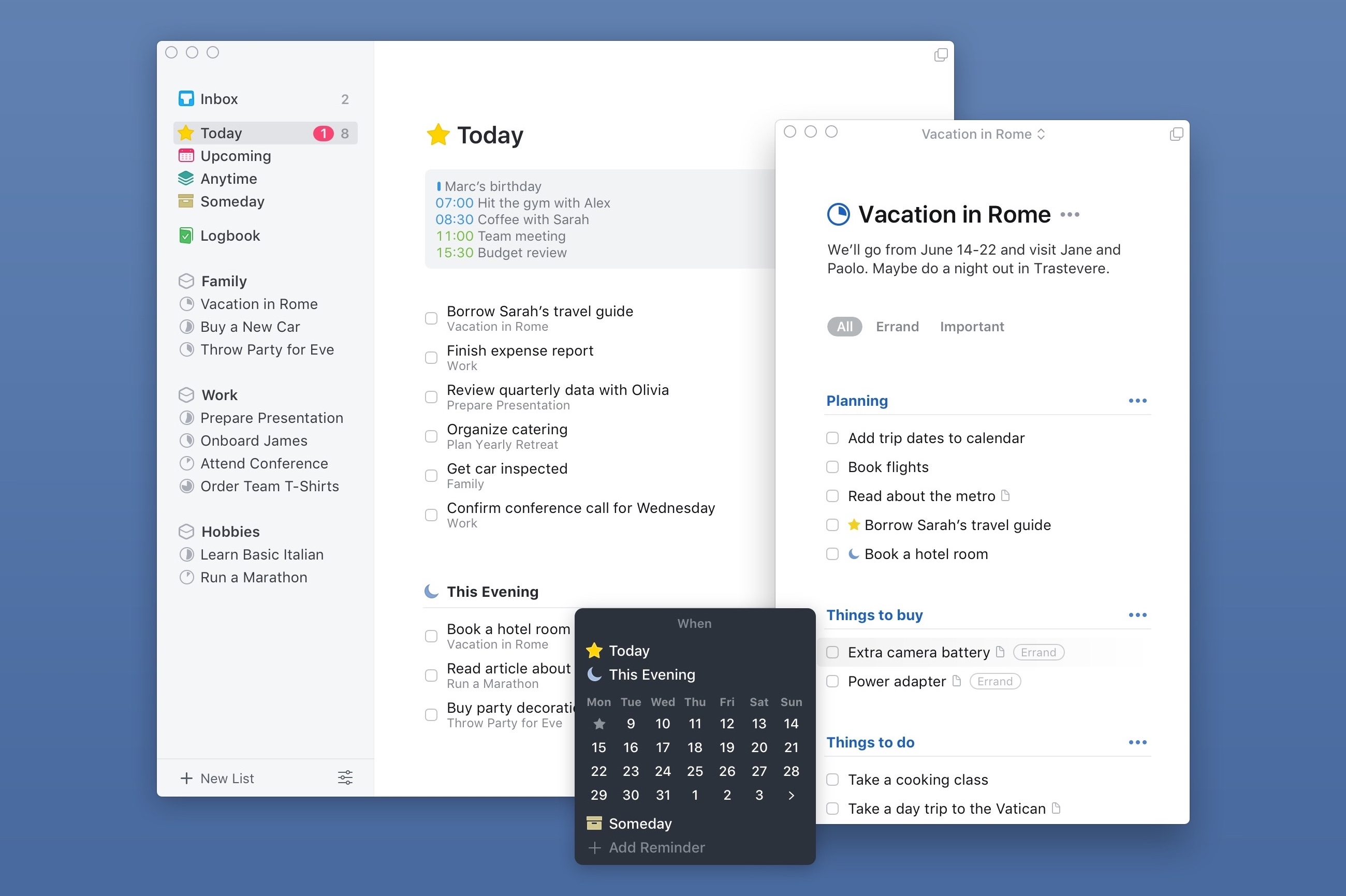
Things 3 подходит человеку, который ведёт задачи самостоятельно и использует технику Apple. Приложение работает на iPhone и Apple Watch, а версии для iPad и Mac приобретаются отдельно.
Things Cloud бесплатно синхронизирует задачи между купленными приложениями. Подписки у Things 3 нет: каждая платформа приобретается один раз.
Российская карточка App Store содержит русский интерфейс. Версия для iPhone также включает приложение для Apple Watch.
Главное ограничение — закрытая экосистема. Things 3 не работает на Windows и Android, не имеет веб-версии и не поддерживает совместное редактирование задач. Для индивидуальной работы на технике Apple ограничение не мешает, а смешанный набор устройств или совместный проект требует другого сервиса.
Когда стоит выбрать Todoist

Todoist подходит для личных списков и проектов с быстрым вводом, сроками, досками и напоминаниями. Русский язык поддерживается в iOS, а приложение доступно в российском App Store.
Бесплатный Beginner включает пять активных личных проектов, быстрое добавление задач, напоминания, список и доску. Pro увеличивает количество личных проектов до 300 и добавляет расширенные напоминания.
Todoist также работает на Apple Watch. Виджеты позволяют открыть список или добавить задачу с экрана устройства.
Главное ограничение бесплатного тарифа — пять активных проектов и сокращённый набор напоминаний. Пользователь с короткими списками редко упирается в предел сразу, а крупная личная система требует Pro.
Когда стоит выбрать Microsoft To Do
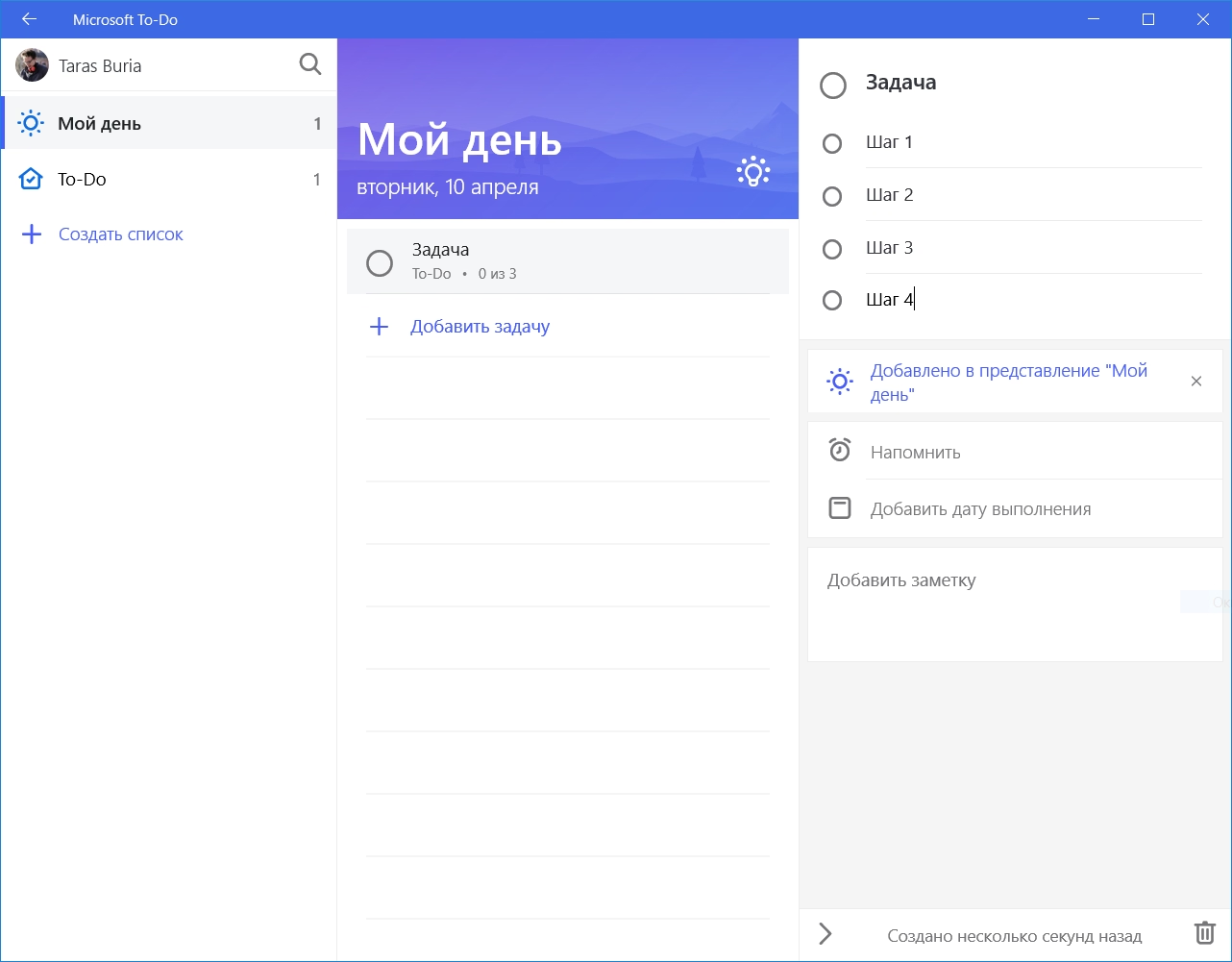
Microsoft To Do подходит для простых списков, повторяющихся дел и пользователей Outlook. Приложение работает на iPhone, iPad и Apple Watch, поддерживает русский язык и распространяется бесплатно.
Основная структура строится вокруг списков и раздела «Мой день». Внутри задачи используются шаги, сроки и повторы, а общие списки позволяют распределять бытовые или рабочие дела между несколькими участниками.
Связь с Outlook делает Microsoft To Do подходящим для человека, который уже использует экосистему Microsoft и не нуждается в отдельной системе управления проектами.
Главное ограничение — небольшая глубина проектной структуры. Сложные статусы, несколько рабочих процессов, документы и управление большой командой выходят за рамки основного назначения приложения.
Когда стоит выбрать TickTick

TickTick подходит для личного планирования, где вместе со списком нужны календарь, повторяющиеся дела, привычки и фокус-сессии. Приложение работает на iPhone, iPad и Apple Watch, поддерживает Siri и русский язык.
В базовой версии доступны задачи, облачная синхронизация, повторы и основные напоминания. Premium расширяет лимиты, календарные представления, количество напоминаний и другие функции.
Siri ускоряет создание задачи, когда телефон находится в руках или подключён к CarPlay. Apple Watch подходит для просмотра текущих дел и быстрых действий без открытия iPhone.
Главное ограничение — разделение функций между бесплатным тарифом и Premium. Перед переносом постоянного списка нужно проверить именно календарные представления, количество напоминаний и другие функции, которые используются ежедневно.
Когда стоит выбрать SingularityApp

SingularityApp подходит для системного личного планирования с проектами, календарём, привычками, заметками и напоминаниями. Приложение работает на iPhone, iPad и Apple Watch и поддерживает русский интерфейс.
Бесплатный Basic рассчитан на одно устройство. В тариф входят до десяти проектов, до пяти секций внутри проекта, до трёх привычек, одно уведомление на задачу и мобильные виджеты.
Синхронизация нескольких устройств относится к платным тарифам. Пользователю одного iPhone бесплатного режима хватает дольше, чем человеку, который ежедневно работает ещё на Mac или другом компьютере.
Главное ограничение Basic — одно устройство. Связку iPhone с компьютером нужно учитывать ещё до переноса постоянного списка.
Какие приложения подходят для команды
Командное приложение на iPhone должно показывать сотруднику поручение, исполнителя, срок, комментарии и текущее состояние работы. При выборе системы для нескольких сотрудников сначала полезно сравнить командные планировщики по рабочему процессу, а затем оценить мобильные функции.
Когда команде подходит WEEEK

WEEEK подходит команде, которая ведёт проекты и хочет работать с основными задачами с iPhone. В мобильной версии доступны режимы «Неделя», «Доски» и «Список», создание задач и подзадач, повторы, комментарии и файлы.
Бесплатный «Старт» рассчитан максимум на пять человек. Тариф включает до семи проектов и пяти досок в каждом проекте.
Главное мобильное ограничение конкретно: в iOS отсутствуют Гант, режим «Месяц», таймер в задаче и связи между задачами. Большая часть ежедневной работы исполнителя остаётся доступна, а отдельные функции планирования требуют веб-версии.
Команде, которая строит работу прежде всего вокруг колонок и карточек, полезно подобрать мобильный канбан по операциям с доской на iPhone.
Когда команде подходит Asana

Asana подходит небольшой команде, которой нужны исполнители, сроки, комментарии и несколько представлений проекта. На iPhone доступны список, канбан-доска и календарь.
Бесплатный Personal рассчитан на одного или двух пользователей и не ограничивает количество задач и проектов. Платные тарифы предназначены для команд большего размера и расширяют проектное управление.
Русский язык сейчас входит в перечень языков iOS-приложения. Старое ограничение про отсутствие русской локализации больше не актуально.
Главное ограничение для владельца старого iPhone — системные требования: текущая версия приложения требует iOS 18.0 или новее.
Когда команде подходит Shtab

Shtab подходит для проектов, где сотрудники работают через канбан, списки или календарь и обсуждают поручения внутри карточек. iPhone-приложение поддерживает ответственных, комментарии, уведомления, подзадачи, фильтры и синхронизацию с веб-версией.
Бесплатный тариф не ограничивает количество пользователей и проектов. Хранилище ограничено 1 ГБ, максимальный размер одного файла — 5 МБ.
Русский интерфейс доступен в iOS-приложении. Shtab ориентирован одновременно на команды, фрилансеров и крупные личные проекты.
Главное ограничение бесплатного тарифа — объём хранилища. Команда с большим количеством вложений достигает лимита раньше, чем команда, которая хранит в карточках в основном текст и ссылки.
Какие ограничения учитывать до установки
До установки планировщика нужно проверить модель оплаты, версию iOS, набор устройств и функции, которые используются каждый день. Конкретные ограничения важнее общего количества возможностей продукта.
Бесплатная установка не равна бесплатной совместной работе. ЛидерТаск относит делегирование к платной версии, Todoist ограничивает число проектов, SingularityApp — количество устройств, а WEEEK — размер команды и число проектов.
Разовая покупка отличается от подписки. Things 3 приобретается отдельно для разных типов устройств Apple. Todoist, TickTick и другие сервисы расширяют функции через платные тарифы.
Версия iOS влияет на доступность приложения. Asana требует iOS 18.0, Todoist — iOS 17.0, SingularityApp работает начиная с iOS 15.6. Старый iPhone способен исключить сервис ещё до сравнения функций.
Синхронизация требует проверки на реальных устройствах. Изменение срока на iPhone должно появиться на компьютере или планшете без дублирования карточок и потери повторов.
Конфиденциальность проверяют отдельно от функций задач. Для рабочих карточек нужно настроить права участников и содержимое уведомлений на заблокированном экране.
Как проверить приложение перед переносом задач
Приложение проверяют на небольшом наборе учебных задач до переноса рабочего или личного архива. Проверка должна охватить создание задачи, сроки, повторы, уведомления, синхронизацию и экспорт.
Создайте в двух выбранных приложениях одинаковый набор:
- обычную задачу;
- задачу со сроком;
- повторяющееся дело;
- карточку с вложением;
- поручение с исполнителем для командной работы.
Измените срок на iPhone и проверьте результат на втором устройстве. Закройте одну задачу, перенесите другую и убедитесь, что повторы сохранились.
Команде с iPhone и Android требуется отдельная проверка обеих мобильных версий. Для сотрудников с другой операционной системой нужно выбрать Android планировщик и сравнить одинаковый набор операций.
Как проверить уведомления на iPhone
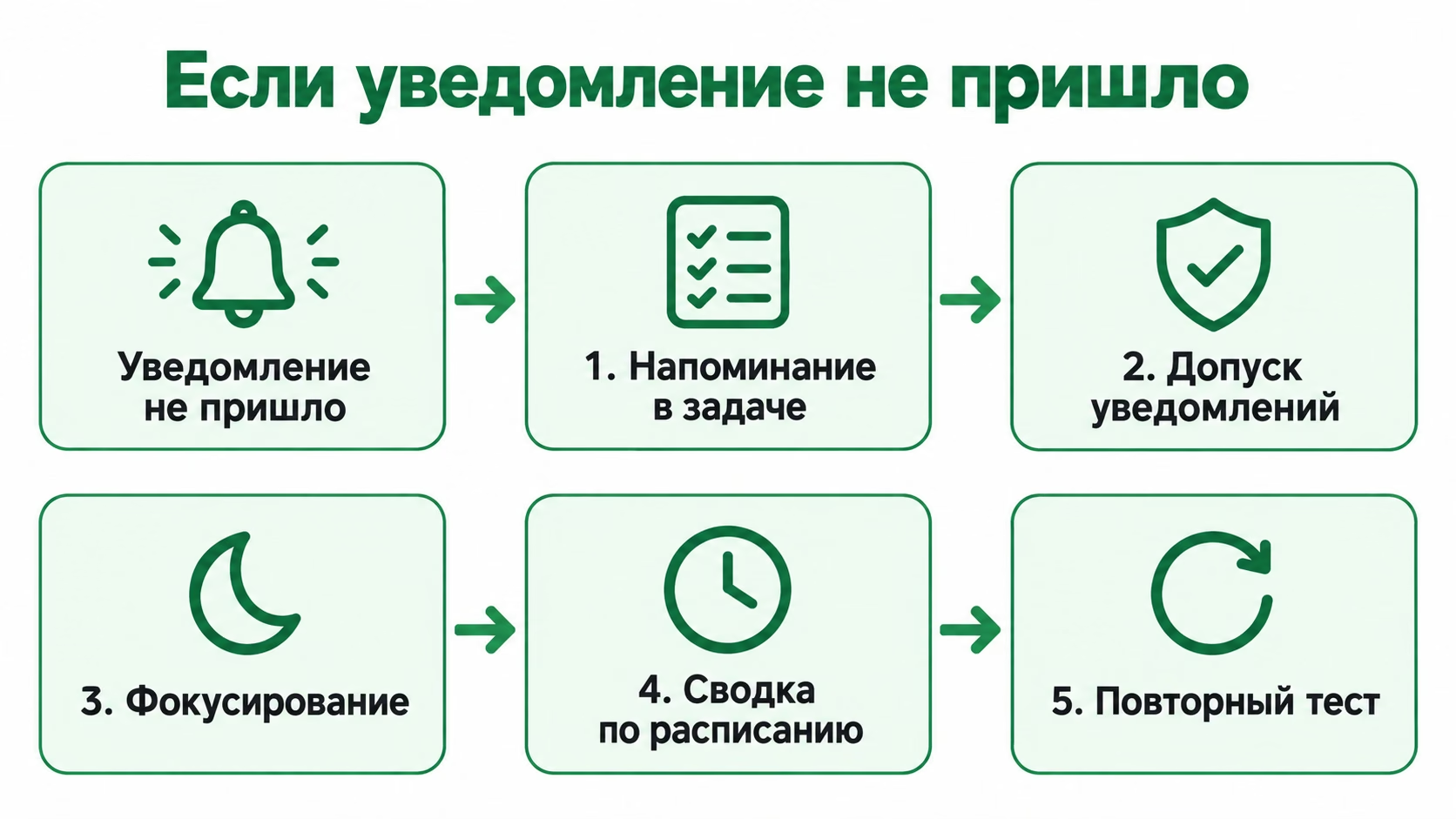
Уведомления проверяют от настроек самой задачи к системным разрешениям iPhone. Один тест на несколько минут вперёд показывает, где именно теряется напоминание.
Сначала задайте дату, время и напоминание внутри планировщика. Затем проверьте в настройках iPhone:
- разрешены ли уведомления приложению;
- включён ли нужный способ показа;
- включён ли звук;
- не блокирует ли уведомление активное фокусирование;
- не попало ли приложение в сводку по расписанию.
После настройки заблокируйте экран и дождитесь тестового времени.
Рабочие задачи требуют отдельной проверки содержимого уведомления. Название клиента, проекта или конфиденциальное поручение не должно отображаться на экране блокировки, если информация предназначена только сотруднику.
Как проверить офлайн-режим приложения
Офлайн-режим проверяют отдельно для чтения, создания, изменения и завершения задач. Наличие ранее загруженного списка на экране ещё не показывает, сохраняет ли приложение новые действия без соединения.
Перед отключением сети создайте несколько учебных задач и дождитесь синхронизации. В авиарежиме:
- откройте существующую карточку;
- создайте новую задачу;
- измените срок;
- завершите одну запись.
После восстановления интернета проверьте результат на втором устройстве. Сравнение покажет, какие изменения сохранились и возникли ли конфликты синхронизации.
Выход из аккаунта, удаление приложения и очистка данных для офлайн-проверки не нужны. Учебные карточки позволяют провести проверку без риска для постоянного архива.
Как перенести задачи без потери данных
Перенос начинают с резервной копии и небольшой тестовой группы. Основной архив загружают после проверки сроков, повторов, вложений, исполнителей и часового пояса.
Последовательность:
экспорт исходных данных → тестовый список → импорт → сверка полей → перенос основного архива
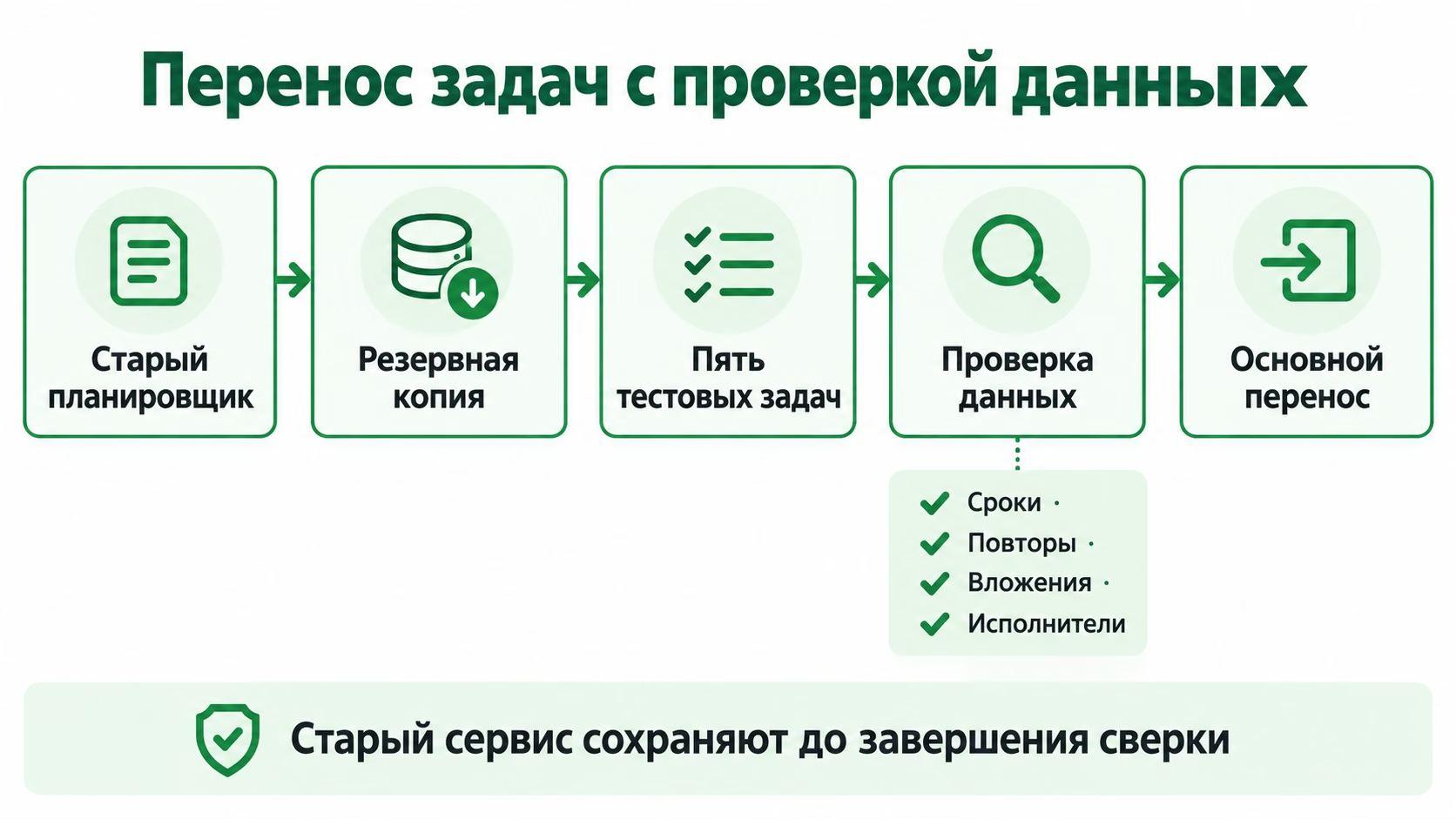
Тестовая группа должна включать:
- обычную задачу;
- повторяющуюся задачу;
- карточку со сроком;
- вложение;
- поручение с исполнителем.
После импорта сравните количество задач, даты, часовой пояс, правила повторения, комментарии, вложения и права участников. Совпадение названий карточек не подтверждает сохранность остальных данных.
Старый сервис сохраняют до завершения сверки. При отсутствии структурированного экспорта активные задачи переносят вручную, а прежний аккаунт временно используют как архив.
Подходящий планировщик не требует постоянных обходных действий: личные задачи быстро попадают в список, а рабочие поручения сохраняют исполнителя, срок и понятное состояние на iPhone и других устройствах.


Как вам статья?
Расскажете, чего не хватило в статье?